
Messagerie Exchange
Comment passer les dossiers d’une boîte mail Exchange en français
Boîte de réception, éléments envoyés, brouillons… voici comment remettre les dossiers d’une boîte mail Exchange en français proprement, sans repartir de zéro.
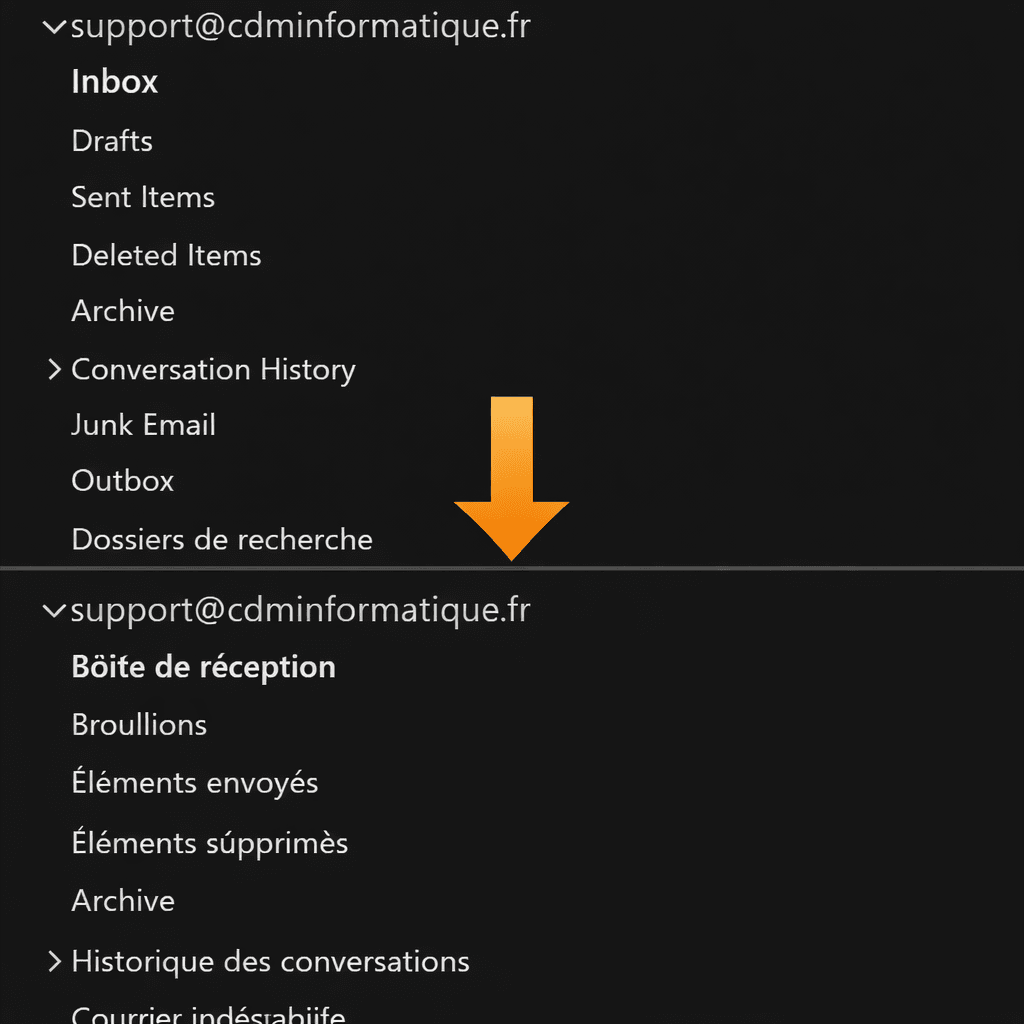
Passer les dossiers d’une boite mail Exchange en français est un problème que je rencontre régulièrement en dépannage informatique professionnel pour entreprises. On ouvre Outlook et on voit INBOX, Sent Items ou Deleted Items à la place de Boîte de réception, Éléments envoyés et Éléments supprimés.
Ce souci apparaît souvent après une migration Microsoft 365, une recréation de profil Outlook ou l’ajout du compte sur un nouveau PC. La messagerie fonctionne, mais les dossiers système restent en anglais. Pour l’utilisateur, ce n’est pas pratique. Pour l’entreprise, cela donne aussi l’impression d’une configuration incomplète.
Ce type de cas s’inscrit aussi dans une logique plus large de services informatiques pour entreprises, car une messagerie mal configurée finit toujours par faire perdre du temps au quotidien.
Pourquoi les dossiers Exchange passent en anglais
Dans Exchange, les dossiers comme Boîte de réception ou Éléments envoyés sont des dossiers système. Leur nom dépend souvent de la langue appliquée à la boîte mail ou de la langue utilisée au moment de son initialisation.
C’est pour cette raison qu’un renommage manuel ne suffit pas toujours. On peut corriger l’affichage un moment, puis voir le problème revenir. Il vaut donc mieux corriger la cause plutôt que le symptôme.
Dans le cadre d’une vraie maintenance informatique préventive, il vaut toujours mieux remettre la boîte dans le bon état plutôt que de laisser un mélange français / anglais dans Outlook.
Le cas rencontré en pratique
Le symptôme est simple. Dans Outlook, l’utilisateur voit :
- INBOX
- Sent Items
- Deleted Items
- Drafts
- Junk Email
Pourtant, Windows est bien en français. Outlook aussi. Malgré cela, la boîte garde ses dossiers en anglais.
Dans ce cas, il faut vraiment passer les dossiers d’une boite mail Exchange en français avec la bonne méthode. Il ne faut pas se contenter d’un renommage rapide.
Méthode 1 : corriger la langue dans Outlook sur le web
Je commence presque toujours par cette méthode. C’est souvent la plus simple.
Connectez-vous à Outlook sur le web avec la boîte concernée. Ouvrez ensuite les paramètres, puis Afficher tous les paramètres d’Outlook. Allez dans Général, puis Langue et heure.
Vérifiez que la langue sélectionnée est bien le français. Si l’option apparaît, cochez aussi celle qui permet de renommer les dossiers par défaut selon la langue choisie. Enregistrez ensuite les changements.
Fermez Outlook sur le poste, puis rouvrez-le.
Si la boîte est déjà en français mais que les dossiers restent en anglais, faites un test simple. Passez temporairement la boîte dans une autre langue. Enregistrez. Revenez ensuite en français. Enregistrez de nouveau.
Cette manipulation suffit parfois à remettre la structure correctement. Si vous avez déjà rencontré un autre problème Outlook lié à Exchange ou à l’autodiscover, vous pouvez aussi lire ce retour d’expérience sur Outlook tente de se connecter à Office 365 au lieu du serveur Exchange OVHcloud.
Méthode 2 : réinitialiser les dossiers avec Outlook
Si la première méthode ne suffit pas, passez à Outlook lui-même.
Fermez complètement Outlook. Vérifiez aussi qu’aucun processus Outlook ne reste ouvert en arrière-plan. Ensuite, lancez ces deux commandes :
outlook.exe /resetfolders
outlook.exe /resetfoldernames
La première commande remet en place les dossiers par défaut. La seconde applique les noms correspondant à la langue Outlook.
Dans beaucoup de cas, cette combinaison suffit. On retrouve alors Boîte de réception, Éléments envoyés et Éléments supprimés en français.
Méthode 3 : corriger la boîte côté Exchange avec PowerShell
Quand le problème persiste, on peut corriger la boîte côté Exchange. Cette méthode est surtout utile dans un environnement Microsoft 365 / Exchange Online.
Attention : la commande Set-MailboxRegionalConfiguration ne fonctionne pas dans un PowerShell Windows lancé “à vide”. Il faut d’abord charger le module Exchange Online PowerShell, puis se connecter à Exchange Online avec un compte administrateur autorisé.
Commencez par ouvrir PowerShell, puis lancez :
Install-Module ExchangeOnlineManagement -Scope CurrentUser
Import-Module ExchangeOnlineManagement
Connect-ExchangeOnline -UserPrincipalName admin@votredomaine.fr
Une fois connecté, vous pouvez appliquer la commande sur la boîte concernée :
Set-MailboxRegionalConfiguration -Identity utilisateur@domaine.fr -Language fr-FR -DateFormat "dd/MM/yyyy" -TimeFormat "HH:mm" -LocalizeDefaultFolderName
Pour vérifier les paramètres actuels de la boîte :
Get-MailboxRegionalConfiguration -Identity utilisateur@domaine.fr | Format-List Language,DateFormat,TimeFormat,TimeZone
Quand l’opération est terminée, vous pouvez fermer proprement la session :
Disconnect-ExchangeOnline -Confirm:$false
Remplacez bien utilisateur@domaine.fr par l’adresse réelle de la boîte concernée. Cette méthode est très pratique dans les environnements professionnels où plusieurs comptes doivent être corrigés.
Sur certaines offres Hosted Exchange tierces, l’accès administrateur peut être différent. Dans ce cas, il faut vérifier la méthode proposée par l’hébergeur avant de lancer des commandes PowerShell.
Dans quel ordre faut-il tester
Je conseille cet ordre.
- Vérifier la langue dans Outlook sur le web.
- Tester les commandes Outlook avec /resetfolders puis /resetfoldernames.
- Corriger la boîte avec PowerShell Exchange si le souci reste présent.
Cet ordre évite de partir tout de suite sur une action lourde. Il permet aussi de gagner du temps lors d’une intervention.
Les erreurs à éviter
La première erreur consiste à renommer les dossiers à la main dans Outlook. Ce n’est pas toujours propre. Ce n’est pas toujours durable non plus.
La deuxième erreur consiste à lancer directement Set-MailboxRegionalConfiguration dans un PowerShell Windows classique. Dans ce cas, la commande ressort comme non reconnue. Il faut d’abord se connecter à Exchange Online.
La troisième erreur consiste à corriger seulement le poste. Si la boîte Exchange reste configurée en anglais, le problème peut revenir.
La quatrième erreur consiste à oublier les boîtes partagées ou les anciens profils Outlook. Dans certains cas, il faut aussi recréer le profil pour repartir sur une base saine.
Pourquoi il vaut mieux corriger ce problème proprement
Ce problème semble mineur. En pratique, il gêne vite les utilisateurs. Il complique aussi le support à distance et les explications au téléphone.
Dans une logique de réparation et dépannage informatique pour entreprises, mieux vaut corriger la cause. On évite ainsi les mélanges entre français et anglais dans Outlook. On garde aussi une messagerie plus claire pour tout le monde.
Mon conseil de technicien
Avant toute chose, vérifiez si le problème vient du poste ou de la boîte mail elle-même.
Si Outlook sur le web affiche déjà les dossiers en anglais, le problème vient souvent de la boîte. Si Outlook Web affiche les bons noms mais pas Outlook sur le PC, commencez par corriger le logiciel ou le profil.
Cette vérification fait gagner du temps. Elle évite aussi des manipulations inutiles. C’est exactement l’intérêt d’une approche globale de services informatiques entreprises : traiter la vraie cause, pas seulement le symptôme visible.
Conclusion
Si vous voyez INBOX au lieu de Boîte de réception, il existe une solution claire. Il faut d’abord vérifier la langue dans Outlook sur le web. Ensuite, il faut tester les commandes Outlook. Enfin, il faut corriger la boîte côté Exchange si nécessaire.
Cette méthode permet de passer les dossiers d’une boite mail Exchange en français proprement et durablement.
Chez CDM Informatique, j’interviens pour le dépannage informatique professionnel pour entreprises, la maintenance informatique préventive et l’accompagnement plus global en services informatiques entreprises autour de Gignac-la-Nerthe, Marignane, Châteauneuf-les-Martigues, Saint-Victoret, Vitrolles, Ventabren, Velaux, Éguilles, Gardanne et Aix-en-Provence.
Liens externes
Documentation Microsoft sur les dossiers Outlook mal localisés
Documentation Microsoft sur la connexion à Exchange Online PowerShell
Documentation Microsoft sur la commande Set-MailboxRegionalConfiguration
Documentation Microsoft sur les commutateurs Outlook
Contactez-nous
07 49 09 87 27
Services
Nos Horaires
Lundi - Jeudi : 8h - 12h / 14h - 17h
Vendredi : 8h 12h30
© CDM Informatique 2020 - 2026 - Tous droits réservés