
Cas pratique Windows
Cas pratique : migration d’un PC Windows 10 vers Windows 11 sans perte de données
Un exemple concret de migration propre vers Windows 11, avec vérification de compatibilité, sauvegarde des données et remise en service sans stress.
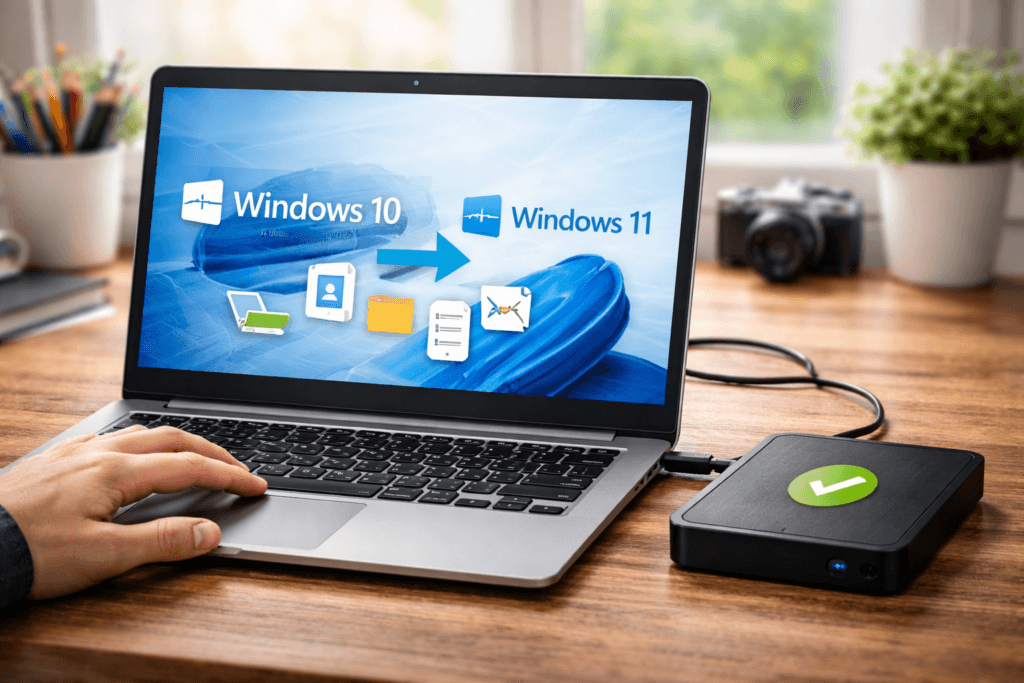
Le passage de Windows 10 à Windows 11 inquiète souvent plus qu’il ne devrait. En réalité, une migration bien préparée se passe généralement très bien. Le vrai risque ne vient pas du changement lui-même, mais d’une préparation trop rapide, d’une compatibilité mal vérifiée ou d’une sauvegarde incomplète. Ce cas pratique de migration d’un PC Windows 10 vers Windows 11 sans perte de données montre justement comment une transition propre peut être menée sans stress inutile.
L’objectif ici n’est pas de rentrer dans une procédure trop technique. Il s’agit plutôt de montrer les bonnes étapes dans le bon ordre : vérifier que la machine est réellement compatible, sécuriser les données importantes, anticiper les logiciels utiles, puis finaliser la remise en service sur un poste propre et exploitable immédiatement.
Si vous cherchez d’abord à vérifier l’éligibilité d’un ordinateur, vous pouvez aussi consulter notre article Ordinateur compatible Windows 11.
Situation de départ
Le point de départ est très classique. L’utilisateur dispose d’un ordinateur sous Windows 10 encore fonctionnel, utilisé pour la bureautique, internet, la gestion des mails, quelques documents importants et des usages du quotidien. Le PC reste globalement agréable à utiliser, mais la question de la compatibilité Windows 11 se pose, notamment depuis la fin du support de Windows 10.
Dans ce type de cas, le bon réflexe n’est pas de lancer immédiatement la mise à niveau. Il faut d’abord vérifier si la machine remplit bien les conditions minimales et si elle mérite réellement d’être conservée dans une logique propre et durable.
Étape 1 : vérifier la compatibilité réelle
Avant toute chose, la compatibilité a été vérifiée proprement. C’est une étape simple en apparence, mais essentielle. Un refus de Windows 11 ne signifie pas toujours que le PC est obsolète. Parfois, un réglage comme le TPM ou le Secure Boot suffit à expliquer le blocage.
Dans ce cas pratique, la machine était bien compatible. Le processeur, le stockage, la mémoire et les fonctions de sécurité nécessaires étaient au bon niveau. Une fois cette validation faite, il devenait logique de continuer plutôt que d’envisager un remplacement prématuré.
Pour approfondir ce point, notre article TPM 2.0 et Secure Boot : à quoi servent-ils vraiment ? complète bien la lecture.
Étape 2 : sécuriser les données avant toute migration
La deuxième étape a consisté à protéger les données importantes avant de toucher au système. C’est là que se joue la vraie sérénité de l’intervention. Une migration bien préparée ne repose jamais sur l’idée que “ça devrait bien se passer”. Elle commence toujours par une sauvegarde vérifiée.
Dans ce cas, les documents, photos, téléchargements utiles, favoris et éléments de travail ont été passés en revue, puis copiés sur un support externe. Cette étape est souvent plus importante que la migration elle-même, car elle évite les mauvaises surprises si un fichier était rangé dans un endroit inattendu ou si un élément important avait été oublié.
Si vous voulez détailler cette partie, vous pouvez aussi renvoyer vers notre article Comment sauvegarder ses données avant de changer de PC ?.
Étape 3 : préparer le terrain côté logiciels et comptes
Avant d’aller plus loin, il a aussi fallu vérifier ce qui devait être repris sur le nouveau système ou après la mise à niveau : comptes Microsoft, navigateur, logiciels réellement utilisés, accès à la messagerie, éventuels mots de passe enregistrés et habitudes de travail à conserver.
Cette étape évite de réussir la migration technique… tout en laissant l’utilisateur bloqué ensuite sur un logiciel manquant, un compte non reconnecté ou un navigateur vide. Ce sont souvent ces détails qui font la différence entre une migration “réussie sur le papier” et une migration vraiment confortable au quotidien.
Étape 4 : lancer la migration dans de bonnes conditions
Une fois la compatibilité validée et les données sécurisées, la migration vers Windows 11 a pu être lancée proprement. À ce stade, il n’y avait plus de décision à improviser dans l’urgence. Le système était prêt, l’utilisateur savait que les données importantes étaient à l’abri, et la suite pouvait se faire dans de bonnes conditions.
Dans beaucoup de cas, c’est justement cette préparation qui rend la migration beaucoup plus simple qu’elle ne l’imagine. Le changement de version n’est pas forcément le moment le plus difficile. Le plus important reste ce qui a été anticipé avant.
Étape 5 : vérifier le poste après migration
Une fois Windows 11 en place, le travail n’est pas complètement terminé. Il faut vérifier que l’ouverture de session se passe bien, que les fichiers sont présents, que les logiciels principaux fonctionnent, que la messagerie s’ouvre normalement, que les pilotes essentiels ne posent pas de souci et que l’utilisateur retrouve ses repères.
Dans ce cas pratique, l’objectif n’était pas seulement de “faire passer le PC sous Windows 11”, mais de remettre un poste réellement opérationnel entre les mains de l’utilisateur. C’est un point important. Une migration réussie ne se résume pas à un changement de version affiché dans les paramètres système.
Pourquoi cette migration s’est bien passée
Ce type d’intervention se déroule bien quand trois conditions sont réunies : la machine est réellement compatible, les données ont été sécurisées avant l’opération, et les usages importants ont été anticipés. Quand ces trois points sont traités proprement, le passage à Windows 11 est souvent beaucoup plus simple que ce que les utilisateurs imaginent.
À l’inverse, les migrations qui posent problème sont souvent celles qui sont faites trop vite, sans sauvegarde claire, sans vérification de compatibilité ou sans attention portée aux habitudes réelles de l’utilisateur.
Dans quels cas il vaut mieux ne pas migrer
Ce cas pratique s’est bien terminé parce que la machine s’y prêtait. Mais ce n’est pas toujours la bonne solution. Si le PC est déjà très lent, instable, mal équipé ou à la limite de la compatibilité, il peut être plus pertinent de préparer un remplacement plutôt qu’une migration forcée.
Dans ce cas, vous pouvez aussi orienter vers un nouveau matériel via notre page vente d’ordinateurs portables et tout-en-un ou notre page assemblage d’ordinateur sur mesure.
Conclusion
Ce cas pratique de migration d’un PC Windows 10 vers Windows 11 sans perte de données rappelle une chose simple : une bonne migration n’est pas une question de chance. Elle repose sur un enchaînement logique : vérifier la compatibilité, sécuriser les données, anticiper les logiciels utiles, puis valider le bon fonctionnement du poste après la transition.
Quand ces étapes sont respectées, le passage à Windows 11 devient une opération beaucoup plus sereine. Et si vous préférez être accompagné dans cette transition, cela peut naturellement s’intégrer à une intervention plus complète à domicile.
Liens externes :
Microsoft – Mise à niveau vers Windows 11 : FAQ
Microsoft – Configuration requise pour Windows 11
Contactez-nous
07 49 09 87 27
Services
Nos Horaires
Lundi - Jeudi : 8h - 12h / 14h - 17h
Vendredi : 8h 12h30
© CDM Informatique 2020 - 2026 - Tous droits réservés