
Windows 11
TPM 2.0 et Secure Boot : à quoi servent-ils vraiment ?
Ces deux notions reviennent partout avec Windows 11. Voici à quoi elles servent réellement, ce qu’elles bloquent et ce qu’il faut vérifier sur votre PC.
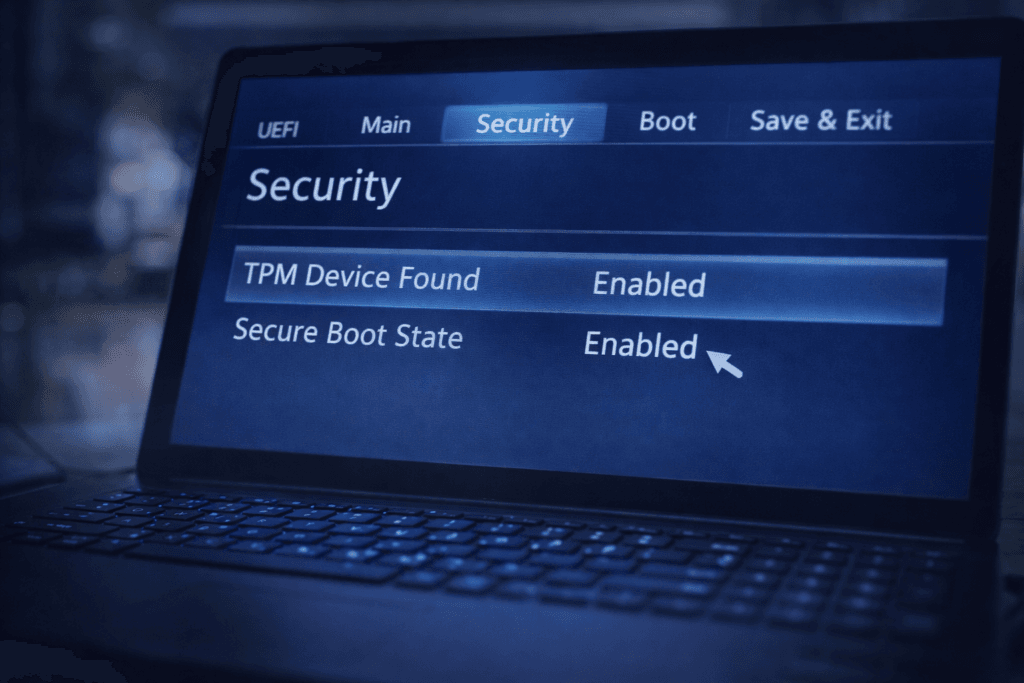
Avec Windows 11, beaucoup d’utilisateurs découvrent deux termes qu’ils n’avaient jamais vraiment croisés auparavant : TPM 2.0 et Secure Boot. Pourtant, ce ne sont pas de simples cases techniques ajoutées pour compliquer la mise à niveau. Microsoft les impose dans la configuration minimale de Windows 11, au même titre que le processeur compatible, les 4 Go de mémoire vive, les 64 Go de stockage et le firmware UEFI.
Le problème, c’est que ces deux notions sont souvent mal comprises. Beaucoup pensent qu’il s’agit de composants secondaires, ou qu’il suffit de les ignorer. En réalité, ils participent surtout à la sécurité de démarrage et à la protection du système. Cet article vous aide à comprendre à quoi ils servent vraiment, ce qu’ils bloquent et comment interpréter un refus de compatibilité Windows 11.
Si vous cherchez d’abord à savoir si votre PC peut passer à Windows 11, vous pouvez aussi consulter notre article Ordinateur compatible Windows 11.
TPM 2.0 : à quoi ça sert ?
Le TPM, ou module de plateforme sécurisée, est un composant de sécurité conçu pour protéger certaines informations sensibles. Il sert notamment à des fonctions comme Windows Hello pour la protection de l’identité et BitLocker pour la protection des données. Autrement dit, il aide Windows à mieux sécuriser les identités, les clés et certains mécanismes de chiffrement.
Ce n’est donc pas un gadget. Son intérêt est justement d’ajouter une base matérielle de confiance, plus difficile à contourner qu’une protection purement logicielle.
Secure Boot : à quoi ça sert ?
Le Secure Boot, ou démarrage sécurisé, est une fonction liée au firmware UEFI. Son rôle est de s’assurer que le PC démarre avec un logiciel de démarrage approuvé et non avec un chargeur modifié ou malveillant.
En clair, le Secure Boot aide à bloquer certains scénarios où un malware tente de s’installer très tôt dans le démarrage de la machine, avant même que Windows soit complètement lancé.
Pourquoi Microsoft les exige avec Windows 11
Microsoft a construit Windows 11 avec une logique plus stricte autour de la sécurité, de la fiabilité et de la compatibilité. Dans cette logique, TPM 2.0 et Secure Boot ne sont pas là pour faire joli dans une fiche technique. Ils font partie de la base de sécurité sur laquelle Microsoft veut appuyer Windows 11.
C’est aussi pour cela que Microsoft déconseille l’installation de Windows 11 sur un appareil non éligible. Un PC non conforme peut rencontrer des problèmes de compatibilité, ne pas être pris en charge correctement et ne pas offrir le même niveau de fiabilité dans le temps.
Le cas fréquent : le TPM existe, mais il n’est pas activé
C’est un point très important. Beaucoup de PC récents sont capables d’utiliser TPM 2.0, mais il n’est pas toujours activé. Cela concerne aussi de nombreuses cartes mères vendues au détail pour les PC assemblés : le TPM est souvent disponible, mais désactivé par défaut.
Autrement dit, un refus de compatibilité ne veut pas toujours dire que votre ordinateur est définitivement hors course. Parfois, il faut simplement vérifier si le TPM est présent mais inactif dans le BIOS ou l’UEFI.
Le cas fréquent : Secure Boot désactivé ou mauvais mode de démarrage
Pour le Secure Boot, le problème vient souvent du mode de démarrage. Cette fonction dépend de l’UEFI. Si une machine démarre encore dans un mode ancien de type Legacy ou CSM, cette exigence peut bloquer la compatibilité Windows 11.
Là encore, il ne faut pas conclure trop vite qu’il faut remplacer le PC. Il peut s’agir d’un réglage de firmware à vérifier proprement, à condition que le matériel soit globalement compatible.
Comment vérifier ces deux points
Pour un utilisateur non technique, le moyen le plus simple reste souvent l’outil officiel Contrôle d’intégrité du PC de Microsoft, qui permet de tester l’éligibilité à Windows 11. C’est généralement le meilleur point de départ.
Ensuite, si besoin, on peut aller plus loin : vérifier la présence du TPM dans Sécurité Windows ou via tpm.msc, puis contrôler les réglages UEFI liés au démarrage sécurisé. Si le doute persiste, mieux vaut faire cette vérification proprement plutôt que modifier des réglages au hasard.
Est-ce qu’ils rendent un PC plus rapide ?
Non. Ni TPM 2.0 ni Secure Boot ne sont là pour améliorer directement les performances. Ils ne servent pas à accélérer Windows, à réduire fortement le temps de démarrage ou à rendre un vieux PC plus fluide.
Leur intérêt est ailleurs : ils renforcent surtout la sécurité et la confiance dans le démarrage du système. C’est important, mais ce n’est pas un “booster” de performances.
Quand faut-il vraiment s’inquiéter ?
Il faut surtout s’inquiéter quand un refus lié au TPM ou au Secure Boot masque en réalité une incompatibilité plus large. Si le processeur n’est pas pris en charge, si la machine est déjà ancienne ou si le matériel est trop limité, activer ces options ne suffira pas à rendre le PC cohérent pour Windows 11.
En revanche, si l’ordinateur est assez récent et bien équipé, il vaut vraiment le coup de vérifier ces réglages avant de conclure trop vite qu’il faut changer de machine.
Conclusion
TPM 2.0 et Secure Boot servent avant tout à mieux sécuriser le démarrage et certains mécanismes sensibles de Windows 11. Ils ne sont pas là pour compliquer gratuitement la vie des utilisateurs. Ils font partie de la logique de sécurité voulue par Microsoft sur les PC compatibles.
Le bon réflexe est donc simple : ne pas paniquer devant ces termes, mais vérifier proprement ce qui bloque. Parfois, il s’agit d’un vrai point d’incompatibilité. Parfois, ce n’est qu’un réglage à activer. Et si vous avez besoin d’une vue plus globale, notre article Fin du support de Windows 10 complète bien le sujet.
Liens externes :
Microsoft – Configuration requise pour Windows 11
Microsoft – Activer TPM 2.0 sur votre PC
Microsoft – Windows 11 et Secure Boot
Contactez-nous
07 49 09 87 27
Services
Nos Horaires
Lundi - Jeudi : 8h - 12h / 14h - 17h
Vendredi : 8h 12h30
© CDM Informatique 2020 - 2026 - Tous droits réservés